초보자도 쉽게 배울 수 있는 오피스365 파워포인트 활용 팁
오피스365의 파워포인트는 컴퓨터에 서투른 사람도 쉽게 배울 수 있는 강력한 도구예요. 프레젠테이션을 만들고 편집하는 데 유용하게 사용될 수 있는데, 어디서부터 시작해야 할지 고민하는 분들이 많죠.
이 글은 (네이버 브랜드 커넥트, 쿠팡파트너스) 제휴 활동의 일환으로 일정 수수료를 받을 수 있습니다.
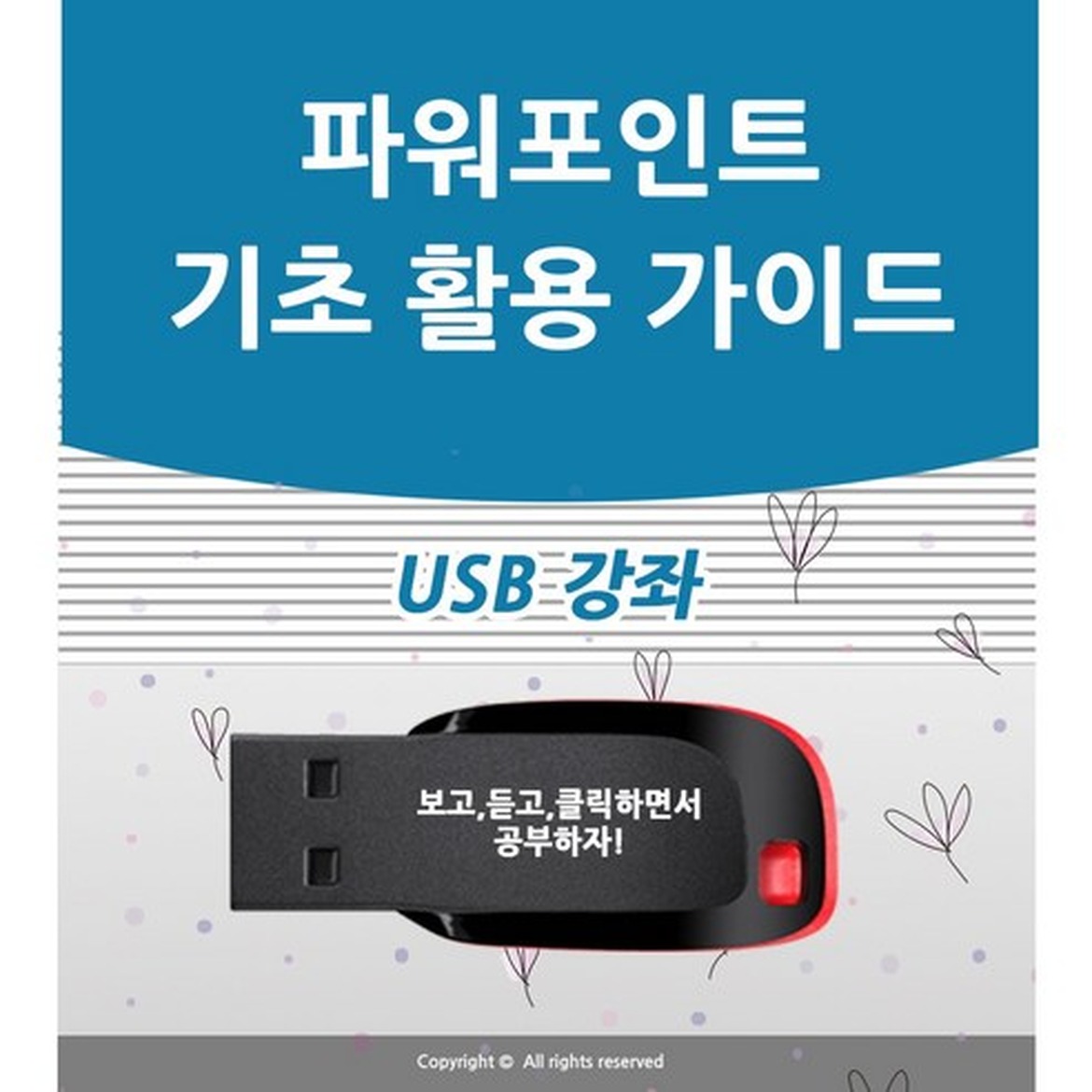
오피스365의 파워포인트는 컴퓨터에
서투른 사람도 쉽게 배울 수 있는 강력한
도구예요.
프레젠테이션을 만들고 편집하는 데
유용하게 사용될 수 있는데, 어디서부터
시작해야 할지 고민하는 분들이 많죠.
그래서 이번 포스팅에서는 오피스365의
파워포인트 사용법을 소개하고, 구매 전
체크할 점들을 알려드릴게요.
이런 사람에게 적합해요
프레젠테이션을 처음 만드는 고등학생
학교 과제를 위한 슬라이드 작성이 필요한 사람
컴퓨터 사용에 자신이 없는 초보자들
이런 사람에게는 맞지 않을 수 있어요
고급 편집 기능을 원하는 전문가
기본기보다는 창의성을 중시하는 사용자
구매 전 확인해야 할 점
오피스365의 라이선스 기간
자주 업데이트되는 소프트웨어인지 여부
제공되는 템플릿 및 디자인 옵션
비슷한 상품과 어떤 차이가 있을까요
구글 슬라이드: 무료지만 오프라인 사용 불가
키노트: Apple 전용이어서
Windows 사용자에게는 불편할 수
있음
한글과 컴퓨터의 한/글: 주로 문서
작성에 초점을 맞추기 때문에 디자인
옵션이 적음
오피스365의 파워포인트는 특유의 친숙한
인터페이스 덕분에 누구나 쉽게 접근할 수
있어요.
초보자도 손쉽게 템플릿을 선택하고,
원하는 애니메이션과 전환 효과를 추가하면
세련된 슬라이드를 만들 수 있죠.
또한, 클라우드 기반의 소프트웨어라서
언제 어디서나 작업할 수 있는 장점이
있어요.
하지만 단점도 몇 가지 있어요.
예를 들어, 특정 기능은 다른 고급
프로그램보다 제한적일 수 있어요.
따라서 고급 기능이 필요할 경우에는 다른
소프트웨어를 고려해야 할 수도 있어요.
추가로, 온라인 환경이 아니면 일부
기능이 제한될 수 있기 때문에 항상
인터넷에 연결되어 있어야 해요.
구매 전 체크리스트
1.자신의 필요에 맞는 라이선스 선택
2. 템플릿과 디자인의 다양성 확인
3. 팀원들과의 협업 가능성 검토
4. 자주 쓰는 추가 기능이 지원되는지 체크
자주 묻는 질문 (FAQ)
1.파워포인트를 사용하려면 어떻게 시작하나요?
오피스365에 가입한 후 파워포인트를
선택하면 됩니다.
2. 사용할 수 있는 템플릿은 얼마나 되나요?
다양한 템플릿이 무료로 제공되며, 추가
다운로드도 가능해요.
3. 협업 기능이 정말 유용한가요?
네, 여러 사람이 동시에 수정할 수 있어
효율적이에요.
4. 파워포인트가 항상 무료인가요?
무료 체험판이 있지만, 사용을 원한다면
구독이 필요해요.
오피스365의 파워포인트는 다양한
상황에서 프레젠테이션을 손쉽게 작성하고
편집할 수 있는 도구랍니다.
필요한 기능을 확인하고, 본인의 상황에
맞는 소프트웨어인지 고민해보는 것이
중요해요.
초보자도 이용할 수 있는 가이드가 잘
마련되어 있으니, 처음 도움이 될 만한
실용적인 결과물을 만들고 싶다면 의심할
필요 없이 시작해보세요!
제품 이미지를 누르면 상품페이지로 이동합니다
판매사의 정책에 의해 가격변동이 있을 수 있으니 정확한 가격은 관련 링크 페이지에서 확인 바랍니다.
쿠팡 상품 페이지 바로가기